

















Hướng dẫn các bước kích hoạt tính năng xác thực 2 lớp (2FA) trên WebMail eMail Pro

04.04.2026 08:30   |   Hỗ trợ

Xác thực 2 lớp là gì?

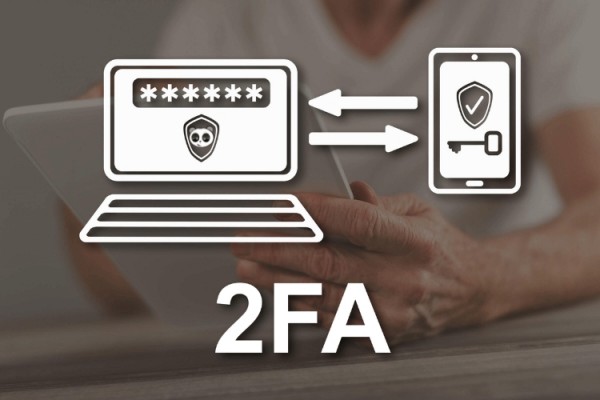
Xác thực 2 lớp, hay còn gọi tắt là 2FA (2-factor authentication) là việc thêm một bước vào hoạt động đăng nhập thông thường của bạn. Nếu không có 2FA, bạn sẽ chỉ nhập tên người dùng và mật khẩu để đăng nhập vào hệ thống, tài khoản của mình. Phần mật khẩu sẽ là tầng bảo vệ duy nhất cho tài khoản. Khi sử dụng 2FA, lớp bảo mật thứ hai được thêm vào sẽ giúp bạn bảo vệ tài khoản tốt hơn.

Thông thường, 2FA thường yêu cầu người dùng nhập 2 trong số 3 loại xác minh trước khi đăng nhập vào tài khoản. 3 loại xác minh này bao gồm:

– Thứ gì đó bạn biết (chẳng hạn như mã PIN, mật khẩu hay một mẫu pattern)

– Thứ gì đó bạn sở hữu (chẳng hạn như mã ngẫu nhiên gửi đến qua Email, SMS, ứng dụng điện thoại,..)

– Các đặc điểm sinh trắc học (dấu vân tay, giọng nói, đồng tử mắt,…)

Xác thực 2 lớp thực chất đã tồn tại khá lâu chứ không còn là một khái niệm mới. Khi bạn thanh toán bằng thẻ tín dụng, ngoài việc trình ra chiếc thẻ (bảo mật vật lý), bạn phải cung cấp thêm mã bưu điện (ZIP code) để xác minh giao dịch, đây cũng chính là một ví dụ điển hình của 2FA. Đơn giản hơn trong các hoạt động chuyển tiền qua ứng dụng ngân hàng, thông thường khi thực hiện giao dịch chuyển khoản, ngoài bước đăng nhập mật khẩu sẽ kết hợp thêm mã OTP gửi qua tin nhắn SMS thì giao dịch mới hợp lệ.


Hướng dẫn kích hoạt tính năng xác thực 2 lớp (2FA) trên dịch vụ eMail Pro

Đầu tiên, bạn cần truy cập vào WebMail, hãy nhớ luôn truy cập WebMail theo giao thức https để tăng độ an toàn

Địa chỉ truy cập WebMail thông thường là https://mail.domain. Trong đó domain là tên domain của bạn, trong trường hợp bạn chưa có SSL để có thể truy cập theo giao thức https, 

Sau khi đăng nhập vào WebMail hoàn tất, bạn chọn Thiết Lập Cấu Hình > Two-factor Authentication

Ví dụ bạn muốn xác thực 2 lớp thông qua Email, hãy click vào mục Enable tương ứng với Email
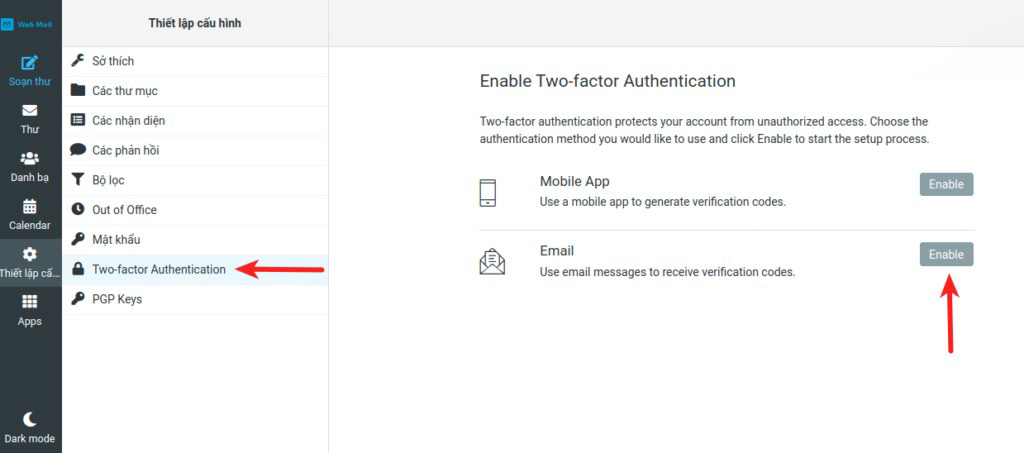
 

xác thực 2 lớp


Tiếp theo bạn cần nhập vào địa chỉ Email để nhận mã xác thực lớp 2, lưu ý địa chỉ Email này phải là 1 địa chỉ Email khác với Email bạn đang đăng nhập (có thể sử dụng Email cá nhân như Gmail, Outlook, Protonmail …), click vào Sau để qua bước kế tiếp
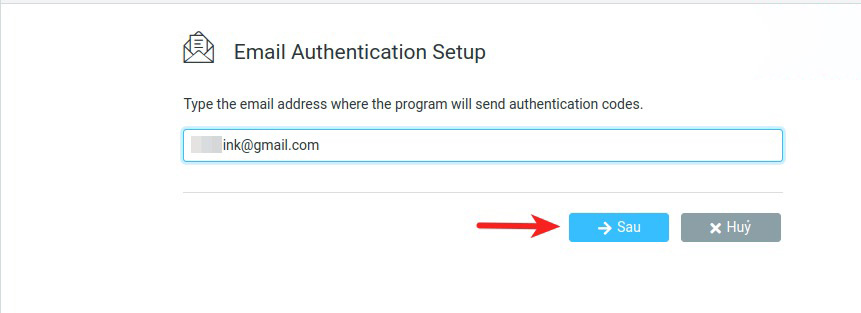
 

Screenshot from 2022 07 20 10 44 28 1


Hệ thống sẽ gửi mã đến Email bạn vừa cung cấp ở bước trên, bạn hãy copy mã này lại
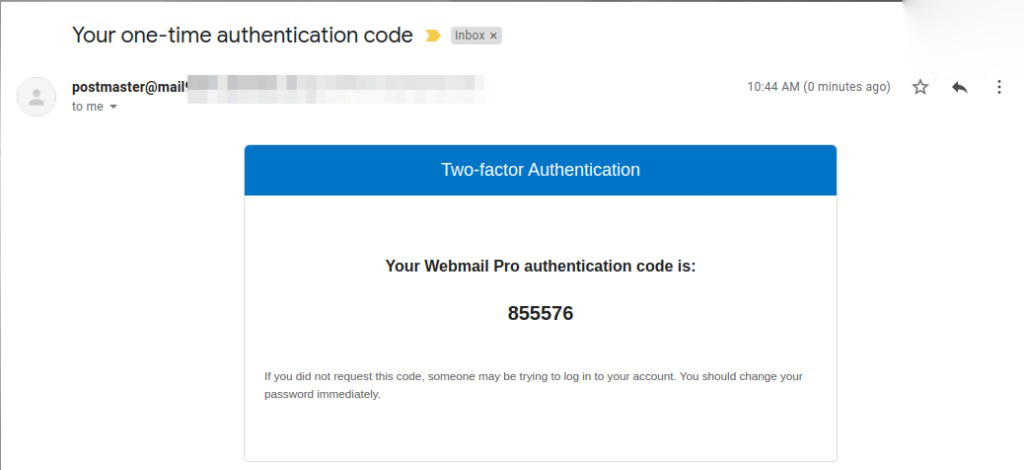
 

Screenshot from 2022 07 20 10 45 29


Bạn paste mã vừa copy ở trên vào để thực hiện xác thực, chọn Finish để hoàn tất việc cài đặt
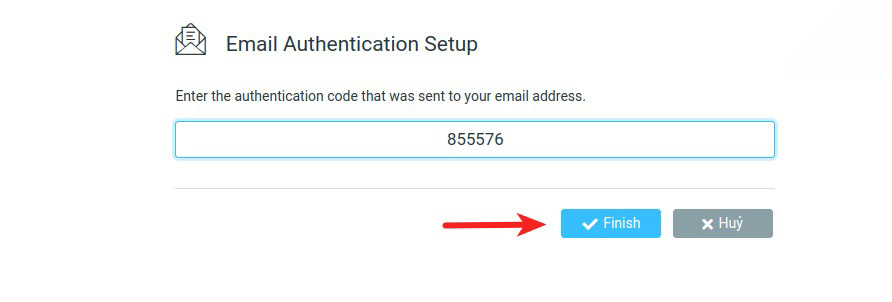
 

Screenshot from 2022 07 20 10 46 24

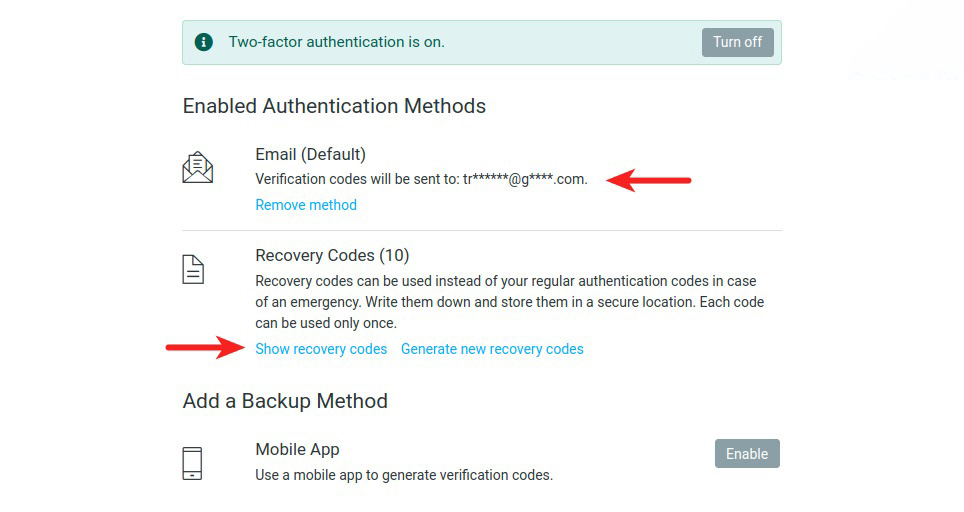
Thông báo Two-factor authentication is on. cho thấy việc thiết lập đã thành công, Email nhận mã lớp 2 của bạn sẽ được thể hiện bên dưới. Bạn chọn muc Show recovery codes để xem các mã khôi phục.
 

Screenshot from 2022 07 20 10 46 56


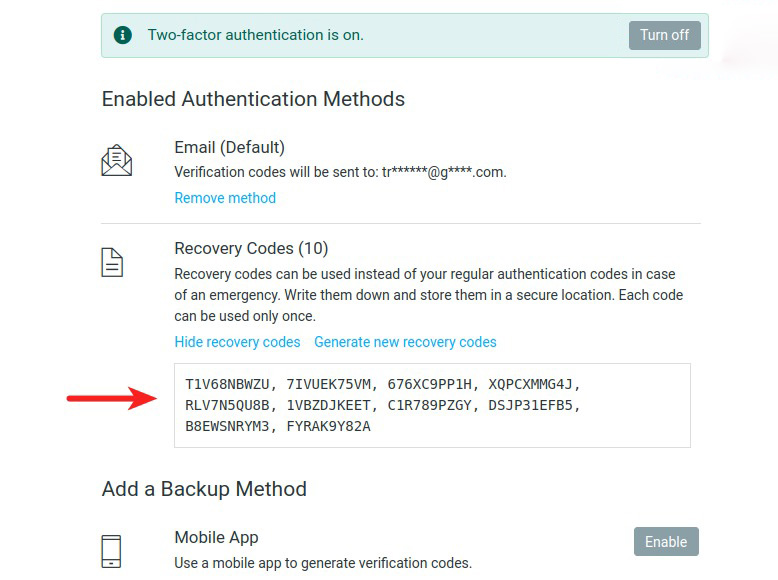
Mã khôi phục có thể được sử dụng thay cho mã xác thực thông thường của bạn trong trường hợp khẩn cấp. Viết chúng ra và lưu trữ chúng ở một vị trí an toàn. Mỗi mã chỉ có thể được sử dụng một lần. Bạn sẽ có tổng cộng 10 mã, bạn cũng có thể click chọn Generate new recovery codes để tạo mã mới trước khi copy và lưu giữ.
 

Screenshot from 2022 07 20 10 47 47


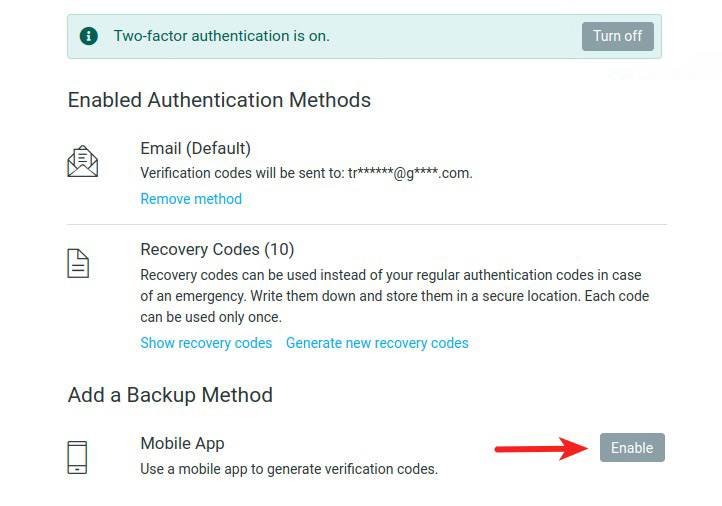
Tiếp tục chúng ta sẽ thêm một phương thức xác thực 2 lớp dự phòng khác bằng cách cài đặt ứng dụng TOTP authenticator trên điện thoại của bạn.

Tại mục Add a Backup Method, tương ứng với mục Mobile App chọn Enable
 

Screenshot from 2022 07 20 10 48 55


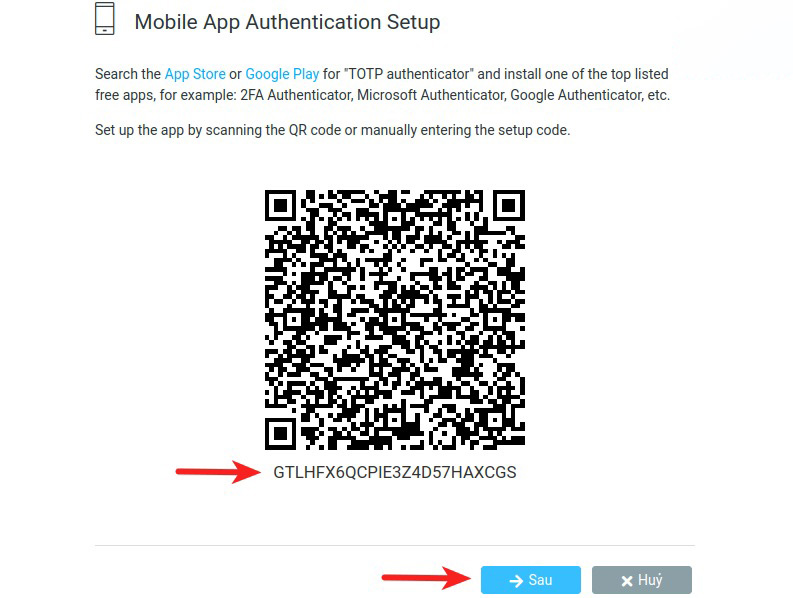
Trong bài viết này chúng ta sẽ sử dụng ứng dụng Google Authenticator

Nếu bạn sử dụng điện thoại hệ điều hành Android có thể download tại đây

Nếu bạn sử dụng điện thoại hệ điều hành iOS có thể download tại đây


Screenshot from 2022 07 20 10 51 04


Mở ứng dụng Google Authenticator bạn vừa cài đặt trên điện thoại, click vào dấu + và chọn Scan a QR code, bạn đưa điện thoại và scan mã QR code ở trên. Hoặc nếu bạn chọn Enter a setup key hãy nhập vào mã: GTLHFX6QCPIE3Z4D57HAXCGS bên dưới QR code. Chọn Sau để tiếp tục
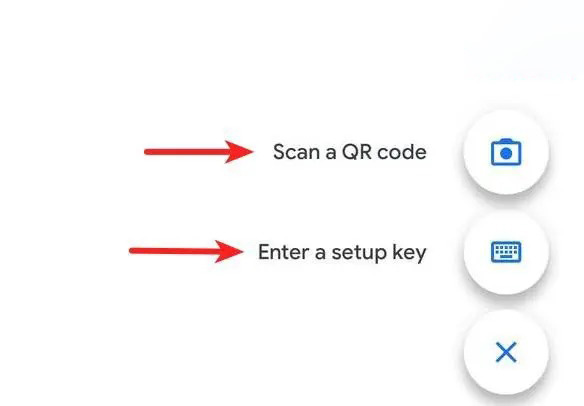


photo 2022 07 20 12 02 01 2


Sau khi scan hoặc nhập key thành công, ứng dụng Google Authenticator sẽ tạo mã ngẫu nhiên
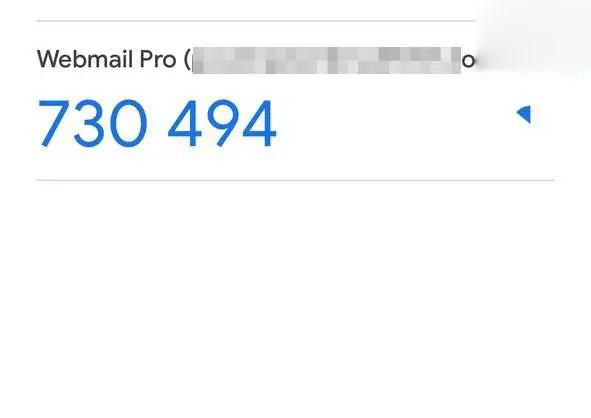
 

photo 2022 07 20 12 02 01


Nhập mã này vào bước tiếp theo để xác thực việc cài đặt, chọn Finish để hoàn tất.
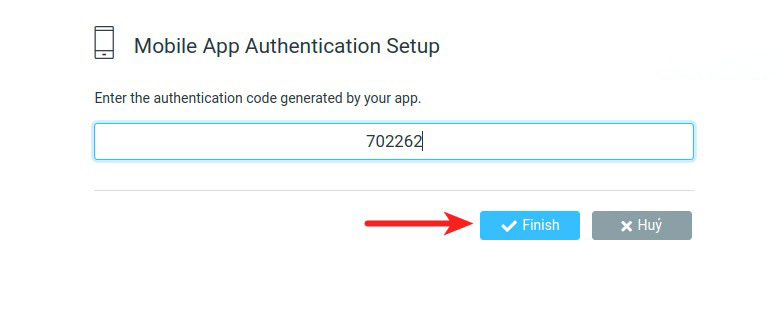
 

Screenshot from 2022 07 20 10 51 28

Như vậy là chúng ta đã cài đặt hoàn tất việc xác thực 2 lớp cho tài khoản Email của bạn, mặc định hệ thống sẽ gửi mã xác thực lớp 2 qua Email, trường hợp bạn muốn sử dụng ứng dụng Google Authenticator làm mặc định có thể chọn Make default. Chúng tôi khuyến nghị bạn nên sử dụng option này làm mặc định, việc lấy mã xác thực sẽ nhanh chóng và tiện lợi hơn, không yêu cầu điện thoại bạn phải có kết nối internet mới lấy mã được giống như nhận mã qua Email.
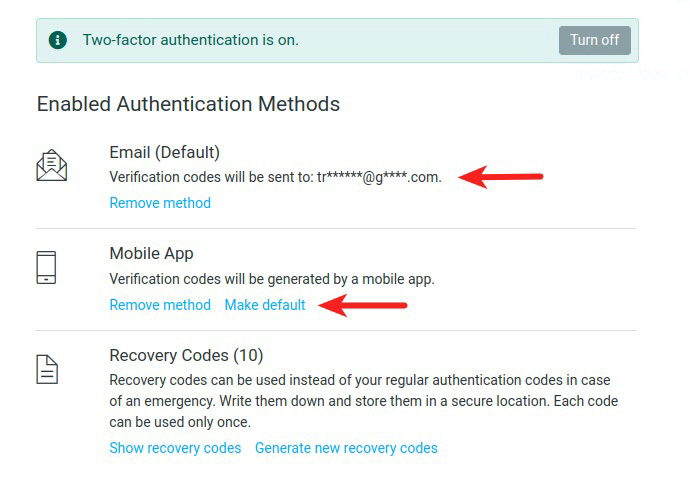
 

Screenshot from 2022 07 20 10 51 59

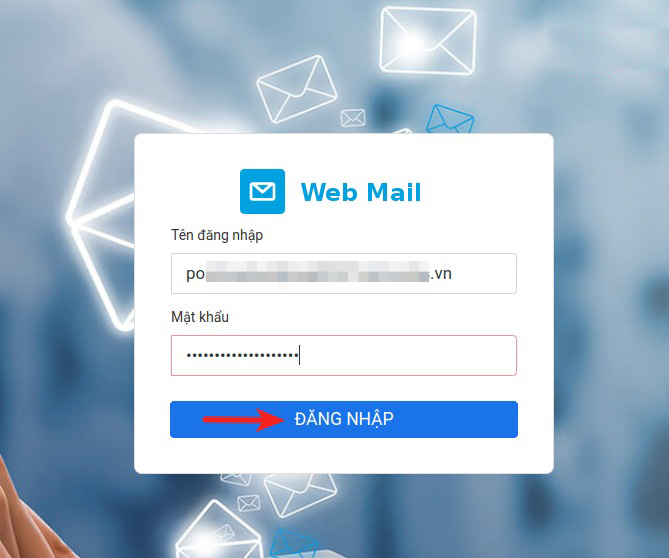
Bây giờ chúng ta sẽ kiểm tra lại việc đăng nhập vào Web Mail bằng xác thực 2 lớp. Bạn cần Log out ra khỏi Web Mail hiện tại và thực hiện đăng nhập lại. Nhập thông tin Email/Mật Khẩu và chọn Đăng nhập
 

Screenshot from 2022 07 20 14 04 00


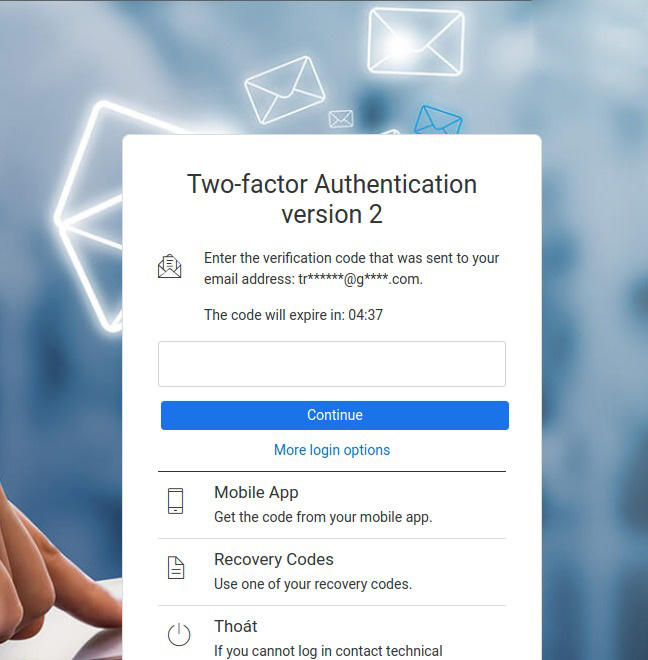
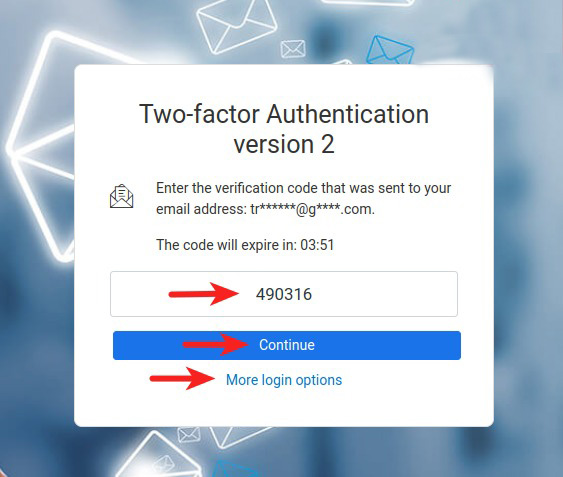
Bạn cần kiểm tra Email đã khai báo nhận mã xác thực lớp 2 trước đó, lấy mã và nhập vào, chọn Continue để đăng nhập vào mail. Mã chỉ có hiệu lực trong 5 phút, bạn cũng có thể chọn mục More login option để sử dụng tùy chọn khác nếu trường hợp chưa nhận được mã qua Email
 

Screenshot from 2022 07 20 14 08 34


Sẽ có 2 tùy chọn

  • Mobile App: Bạn mở ứng dụng Google Authenticator và lấy mã xác thực ngẫu nhiên để nhập vào
  • Recovery Codes: sử dụng 1 trong 10 mã khôi phục mà bạn đã lưu trữ trong bước cài đặt trước đó


Screenshot from 2022 07 20 14 04 32


Trường hợp nếu bạn muốn tắt tính năng xác thực 2 lớp, có thể chọn Turn off


Screenshot from 2022 07 20 11 12 36 2


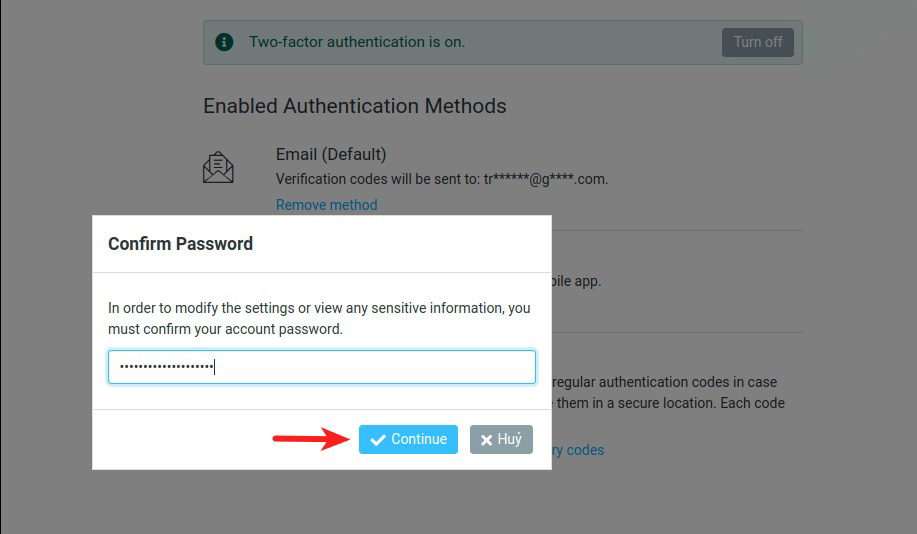
Hệ thống sẽ yêu cầu bạn nhập lại mật khẩu để xác nhận. Nhập vào mật khẩu và chọn Continue 
 

Screenshot from 2022 07 20 14 10 11


 Bản để in  Lưu dạng file  Gửi tin qua email
Blog
Kinh doanh
Tin Công nghệ
Bài viết thủ thuật
Hỗ trợ
Tuyển dụng
Dự án thiết kế website
Cẩm nang SEO
Thiết kế web
Câu hỏi thường gặp
Hosting là gì?
Host – Web Hosting được gọi chung là Hosting, là dịch vụ lưu trữ dữ và chia sẻ liệu trực tuyến, Khi bạn đăng ký dịch vụ Hosting, tức là bạn thuê một chỗ đặt trên server chứa tất cả các files và dữ liệu cần thiết để website của bạn chạy được.

Hiểu theo một cách đơn giản thì nếu website là một ngôi nhà, tên miền (domain) là địa chỉ ngôi nhà thì Hosting chính là mảnh đất mà ngôi nhà đó được xây dựng lên. Hosting cũng chính là nơi diễn ra tất cả các hoạt động giao dịch, trao đổi thông tin giữa người sử dụng internet với website, hỗ trợ các phần mềm internet hoạt động.
Tại sao cần phải mua Hosting?
Nếu không có Hosting thì website sẽ chỉ hoạt động trên máy tính bạn mà thôi, duy chỉ có mình bạn nhìn thấy, dữ liệu sẽ không được chia sẻ trên mạng. Cho nên rất cần thiết để có một gói Hosting.
Mua Hosting ở đâu uy tín?
Bạn có thể dùng Hosting nước ngoài hoặc Việt Nam. Nếu website bạn chủ yếu có lượt truy cập trong nước thì nên chọn mua Hosting Việt Nam là tốt nhất.
Có nhiều nhà cung cấp Hosting bạn có thể chọn, trong đó công ty VIHAN có hơn 16 năm trong lĩnh vực tên miền, Hosting. Là một trong những nhà cung cấp dịch vụ Hosting uy tín hàng đầu tại Việt Nam.
Hosting gồm những loại nào?
Có nhiều loại Hosting với đa dạng tính năng khác nhau trên thị trường. Dedicated Web Hosting và Cloud Hosting là hai loại mô hình hosting được lựa chọn sử dụng nhiều nhất.
+ Dedicated Web Hosting là hình thức lưu trữ web phổ biến nhất. Với chi phí bỏ ra hợp lý bạn đã có dịch vụ đáp ứng hầu hết các nhu cầu lưu trữ website của mình. Dịch vụ Web Hosting VIHAN cung cấp dùng trên phần cứng thật giúp tối ưu và đạt tốc độ cao nhất thay vì dùng ảo hóa. Dịch vụ Share Hosting phù hợp với một doanh nghiệp sử dụng web để bán hàng và những tổ chức vừa có lượt truy cập không quá lớn.
+ Cloud Hosting là loại hosting chạy trên nền tảng ảo hóa với Cloud Hosting, bạn có máy chủ chuyên dụng nhưng máy chủ là máy ảo chứ không phải là máy vật lý. Điều này mang đến lợi ích cho người quản lý khi tiết kiệm chi phí quản lý,bảo trì, nâng cấp phần cứng nhưng lại giảm một phần tốc độ xử lý so với dùng trực tiếp phần cứng thật. Cloud Hosting cũng phù hợp với một doanh nghiệp sử dụng web để bán hàng và những tổ chức vừa có lượt truy cập không quá lớn.
Các yếu tố đánh giá một Hosting?
Một Hosting tốt được đánh giá dựa trên các yếu tố như
+ Tốc độ: Là khoảng thời gian tính từ khi người dùng internet bắt đầu truy cập vào trang web đến khi nội dung trên web được tải về hoàn toàn. Lý tưởng từ 3 đến 5 giây.
+ Dung lượng: Là dung lượng lưu trữ (Disk space) – khoảng không gian trong ổ cứng máy chủ bạn được sử dụng để lưu trữ dữ liệu.
+ Băng thông: Là lượng dữ liệu trao đổi giữa trang web với người dùng internet trong một tháng.
+ Khả năng chịu tải: Là khả năng chấp nhận số người online trong cùng một thời điểm.
+ Dịch vụ hỗ trợ của đơn vị cung cấp Hosting.
Hosting có giới hạn số lượng khách truy cập đồng thời trên website không?
Hosting VIHAN không giới hạn về số lượng khách truy cập đồng thời đối với website của bạn.
Tuy nhiên, có những giới hạn thực tế liên quan đến CPU, RAM và Entry Process ( Tác vụ xử lý đồng thời ) được quy định tùy vào phân loại Hosting.
Mỗi website là khác nhau, được lập trình và thiết kế khác nhau, sử dụng tài nguyên khác nhau. Vì vậy không có cách nào để đảm bảo số lượng khách truy cập tối đa mà trang web của bạn có thể đáp ứng.
Một website được tối ưu tốt, sử dụng ít tài nguyên trên mỗi lượt khách truy cập sẽ cho phép số lượng lớn khách truy cập đồng thời hơn.
Ngược lại, một website không được tối ưu tốt hoặc kém hiểu quả thì chỉ có thể đáp ứng duy trì được số lượng ít khách truy cập đồng thời.
Tên Doanh Nghiệp: CÔNG TY CỔ PHẦN VIHAN

MST/ĐKKD/QĐTL: 0303885249

Điện Thoại: 0903 018626

Ms Ngân: 0909 145 026 (ĐT/Zalo)

Địa chỉ: Saigon Asiana TMDV 1.12, số 336/20 Nguyễn Văn Luông, Phường 12, Quận 6, Tp.HCM

Email: info@vihan.vn, vihanvietnam@gmail.com

©2006 DESIGNED BY VIHAN, ALL RIGHTS RESERVED

Giỏ hàng

đóng
  • Giỏ hàng rỗng

Đã thêm vào giỏ hàng !

Xem giỏ hàng